ラベル 想定業務 の投稿を表示しています。 すべての投稿を表示

2014年12月10日水曜日

iDempiere 想定業務フロー1-4 仕入れ請求 1-5 支払い 1-6 出納


今回のシナリオは発注から入荷、請求が 1:1で対応しており、伝票を連続して生成してきているため、前回の入荷処理後に Invoice の生成まで済んでいます。

次は Invoice の Complete です。
と言っても一応経理担当の浜田さんでログインして生成済みの Invoice の Document Action を Complete するだけでした。

(ここからの伝票は事情により Requisition -> Purchase Order -> Material Receipt -> Create invoice from MM で作ってきた伝票と違う伝票ですが、同じオペレーションで新たに起こした物です。)


あまりに短いのでこのまま AP Payment (支払い)処理も行きましょう。
Menu -> Open Items -> Payment を開いてみると、、

必須項目である赤文字は
Document Type
Business Partner
です。
Document Type は AP Payment / AR Receivable の2択、支払いなのか回収なのかを選びます。
Business Partner には支払い先の「上海電子」を選択します。


これでOKなのでしょうか?
Document Action で Complete を選択すると、、
エラーが出ます。

"Error: Mandatory : Bank Account" 、銀行口座指定しろとのこと、そりゃそうだ。
だったらはじめから赤文字にしといてよ。。と思いつつ


じゃ、マスター登録してみましょ。

Menu -> System Admin -> Organization Rule -> Bank / Cash
必須登録は
Name と Routing No

Name はともかく、Routing Noって、、、


ググってみると
アメリカで使われる銀行を表す9桁の数字コードとのこと。
そうなのね、でもそれを必須にされても。。。
まぁ、いづれ取り組む日が来るとしてここは適当にスルーします。

とりあえず
Name : Minotta Purchase Account
Routing No : 987654321
を入力し、子タブの Account を新規作成します。


必須項目は、、
Name / Account No / Bank Account Type


必須項目を埋めて保存します。
保存できたら先ほどの Payment にもどってみます。
先ほど空白だった Bank Account の項目に、今作成した銀行口座を選択できるようになります。


ここでのBank Account は自社で支払いに使用する口座です。
私は始めベンダー側(入金先)の口座だと勘違いしていました。Business Partner のところのBank Account との関係とか混乱していたのですが、、

先ほど Complete した支払い対象の Invoice を指定します。


Document Action を Completeすると、左上に Allocation 番号が表示され、子タブにも結果が表示されます。


ちなみにInvoice の指定を忘れて Document Action を Completeしても、なんのワーニングもなく Completed と表示されて終了します。(もちろん どの Invoice も 消し込み (Allocate)されていません)

とりあえずベンダーに対する支払いの手続きまで終わりました。
(実際には銀行との連携が必要ですが)

1.6 出納も短いのでこのまま行きます。
必須入力項目は Bank Account 


先ほどのみずほ_minotta_アカウント_098765432を選び、"Create line from" を押すと Complete したPayment が表示されますので、これを選択します。

子タブの Statement Line に対応する Payment が追加されていますので、Complete します。


これで口座と帳簿も合わせて一連の購買プロセスは完了です。
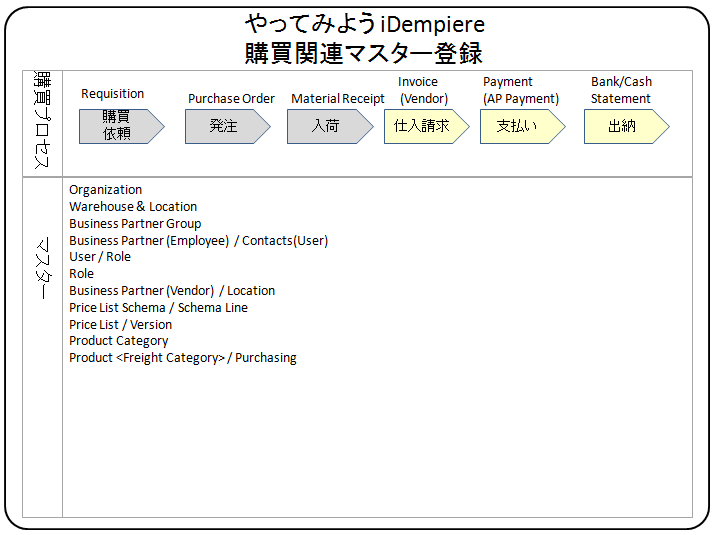
結果的にマスターとの依存関係は購買依頼前に必要なマスターがごそっとあって、Payment の時に銀行口座情報が必要というごく当たり前の結果に。。。
(業務シナリオによって他にも必要なマスターが出てくると思うのですが、ベーシックなシナリオではこんなものでしょう。。)


いろいろ調べながら試行錯誤なので間違っている記述等あると思います。
勘違いや間違い気がついた方はご指摘いただければ助かります。

ちなみにこのブログは特定対象(なにかしらの組織とか)の方に向けて書いているものでは無く、Open Source / iDempiereの可能性に興味を持ったおっちゃんが自分の理解・記憶のために書いているものです。
というわけで、横やり大歓迎。

次は販売プロセスだ。


2014年12月9日火曜日

iDempiere 想定業務フロー1-3 入荷 (Notice 発生の再確認)

前回"音メモ君"の購買を行い、入荷を行った際、Notice (エラー?ワーニング?)が発生して先に進めなくなりました。
怪しいところをつぶそうと、Product の Freight Category が空白だったものを Land に変更し、もう一度購買依頼から購買、入荷と伝票を作成していくと、、エラー発生せず。
Freight Category が空白だったから駄目だったのか確認するために空白に戻してからまた購買依頼、購買、入荷をしてみてもNotice 発生せず。。。

よく分からないので、今回は Product を追加し、もう一度まったく同じ手順で操作してみます。( Freight Category 空白(デフォルト)のままから)

出ました。

前回と同じです。
(Product が新規追加した音メモ君2号になっていますが、、)

で、前回同様 Product の Freight Category に land を指定。(たぶん他のCategoryでも同じと思いますが、)

一度 Material Receipt (入荷)を Complete にすると戻せない(現時点私がやり方を解っていない)ので、もう一度購買依頼から伝票の作成をしてみます。

やはり前回同様エラーは出ません。


ちなみにエラー(警告)が出ても入庫はされているようです。


音メモ君2号の Available to Promise の On Hand Quantity (引き当て可能在庫)は1回目の購買 10個と2回目の購買3個合わせて 13個が入庫されていてることがわかります。

ちょっと微妙な感じですが、Noteiceが気持ち悪いなら 「Product の Freight Category は何かしら設定すべし」という事かもしれませんね。

要注意としてマスター登録に注意を追記しておきます。


2014年12月5日金曜日

iDempiere 想定業務フロー1-2 購買

前回購買依頼を完了しました。
購買伝票は起票されていますが、まだ発注はされていません。

すんなりと発注伝票を Complete してベンダーへ発注できるでしょうか?

まずこれが前回終了時の営業担当の西島さんの画面です。
Unprocessed Documents : 1 となっています。
これは購買伝票が未確定(Complete していない)ことを表しています。
 続いて購買担当の上田さんの画面
こちらではUnprocessed Documents : 0 となっています。
気持ち的には購買担当者が処理すべきDocument を催促するような画面であって欲しいのですが、ユーザー登録時に購買担当だとも指定していませんし、当然の結果と思います。

設定があると思いますが、現時点は業務を完結させることを優先し、先に進みます。
ちっちゃな会社では担当者に一声かければ済みますし。(と言い出すと購買依頼だって一声かければ終わりの気もしますが、、、)
iDempiereはワークフローの機能も持っているようなので、それはまたいずれ。。。

購買担当の上田さんから見て、Uncompleted Document は0ですが、
Menu -> Requisition-to-Invoice -> Purchase Order を開くと西島さんが購買依頼から起こした購買の伝票が見えています。


そのまま Document Action で Complete しても良いのですが、購買担当が上海電子と交渉し8,000円の単価を 7,900円にしたとしましょう。
PO Lineを開き、Amount の Price を変更してみます。


↑を使って親タブに戻ります。当たり前ですが、単価を変更したことにより合計金額も変わっています。
この状態で Document Action を Completeにしてみます。


とりあえず拍子抜けするくらいにあっさりと Complete 完了。

PO Line をもう一度開いてみます。
先ほど PO Quantity : 50, On Order Quantity : 0 でしたが、今度は On Order Quantity も 50になっています。
右側の Delivered Quantity(入荷済数量), Quantity Invoice(請求受領済数量) は現時点では 0 です。
(ステータスの確認をするだけなら、親タブの Status を見れば Completed になっているので子タブに移動する必要はありません。)

購買依頼で必要なマスターはだいぶ入力してしまったので、購買自体はあっさり完了です。(発注することではなく、ベンダーを管理したり価格交渉したりするのが本業ですし、)


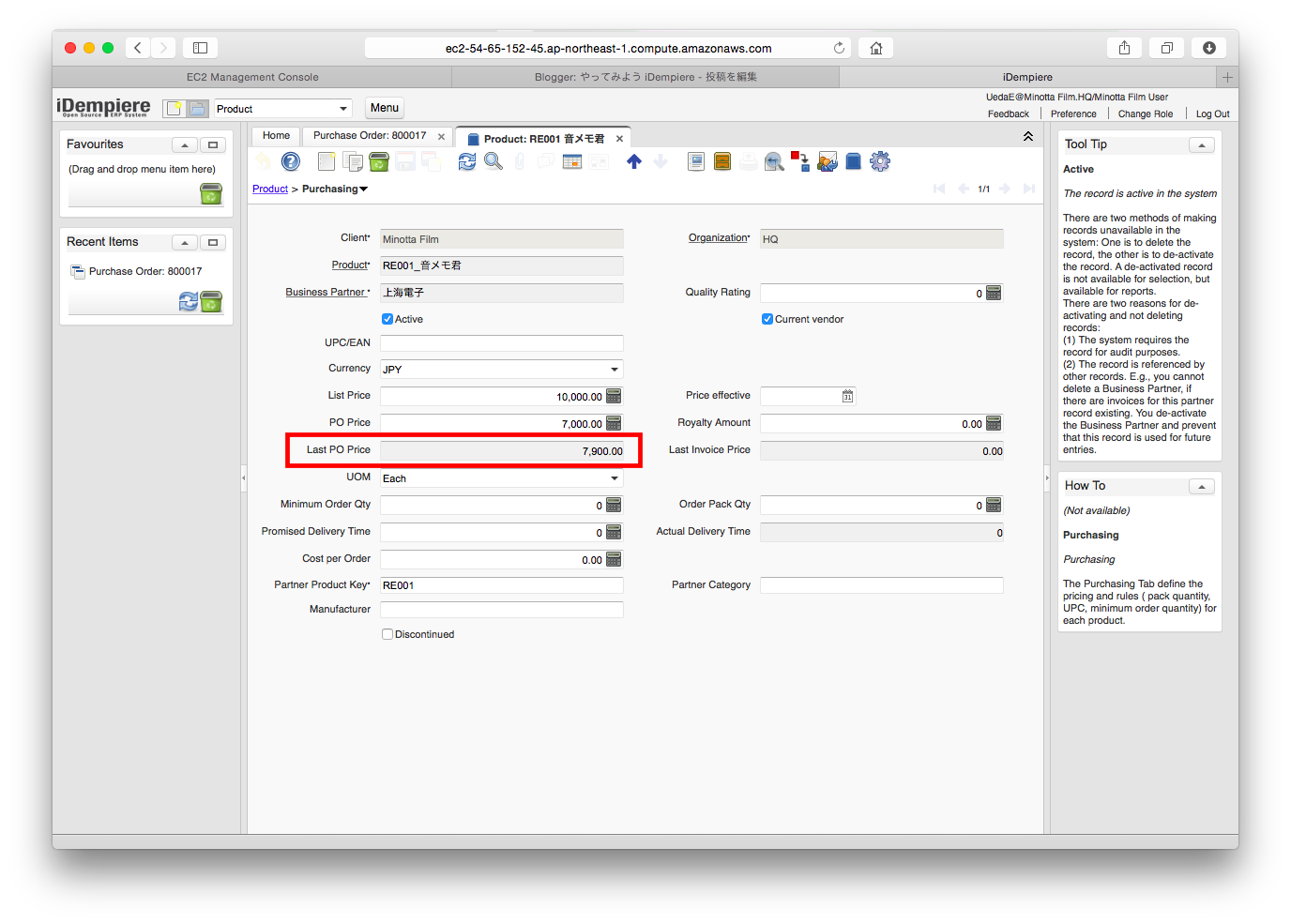
たいした話ではないのですが、発注がされると、 Product の Purchasing 、 Last PO Price (直前の購買価格)が更新されます。


こうやって、情報が連携している様は「さすがERP」なんて感じたりします。たいした話ではありませんが、、

購買依頼、発注までのマスターはこんなとこでしょうか?


次回は入荷です。

2014年12月4日木曜日

iDempiere 想定業務フロー1-1 購買依頼 (その3:購買依頼から発注起票)

前回「購買依頼」まで作成できました。
で、これを Create PO from Requisition にて購買に変換しようとしたら、、、

「ベンダーがない」としかられました、、そりゃそうだ。。

というわけでベンダーの登録します。

"音メモ君" の仕入れ先(OEM)は上海電子(日本法人)とし、Search Key は "2017" とします。
忘れていましたが Business Partner Groupは登録済みの前提で、 "Vendor"を選択することにします。
Vendor にチェックを入れてるのを忘れないでください。
Representative は入力した担当者の名前が入るのでしょうか?
どのように使われるのか現時点不明ですが、このまま先に進みます。


購買するときにベンダーが決まればそれで良いのでしょうか?
当然購買価格も必要になります。実際の購買価格の決定は単純ではありませんが、ここでは決定した価格の登録という位置づけで先に進みます。

上海電子からの購買の定価は 10,000円、最低価格は7,000円とします。

まず Product を開き、 子タブから Purchase を選択し、新規作成をします。

必須項目は、このProduct の 仕入れ先 (Business Partner)だけですが、価格の登録もします。


さて、これで Create PO from Requisition を実行し、購買伝票を作れるでしょうか?

まだだめのようです。
"Business Partner has no Ship To Address - 2017 上海電子"
なるほど、 Business Partner の名前は登録しましたが、住所がないとか。。

では登録しましょう。
Business Partner から上海電子を表示させ、子タブの Location を選択して新規作成します。

Address が赤く表示されていますので、ここに適当な住所を入れてみます。

入力ダイアログが表示されるので、適当に入力して登録すればOK。

 懲りずにCreate PO from Requisitionを実行してみます。
先ほどのエラーチェックは通過したようです。が、、、

Product is not on Price List - 音メモ君, Price List:Japan, Date:12/04/2014
だそうです。。。

"Japan" というPrice List に音メモ君がないと言っています。でも "Japan" という Price List ってなに?

ここで、Requisition を見直してみます。


あ、ありました。。しっかりと Price List に "Japan"と、、、、

さきほどProduct の Purchase に価格登録したのに、、、、あれじゃ駄目なんですね。(見え透いた小芝居すいません)
以前の記事で Price List / Price List Schema について調査しましたがここが出番です。

Requisition の Price List で選択した "Japan"は私が以前テスト用に作っていた物です。しかも販売用の Price List です。(正確に言えば Price List の Version)
そんなものがデフォルトになるのもiDempiere的にどうかと思いますが、、

改めてPrice List を作ってみます。

Material Management -> Material Management Rules -> Price List
必須入力は名前くらいですが、今回購買用なので "Sales Price List"のチェックは外しておきます。
Price List のName は "PO-PriceList" とし、保存後に Version を新規作成をします。
新規のVersion を作成すると、必須項目として Price List Schema が赤文字で表示されています。
Base Price List を指定すれば、そのVersionの 製品(購買)価格を元に Price List Schema に従って新しい製品(購買)の価格が生成されます。
空白の場合は Product の Purchase に登録した価格を元に新しい価格を生成します。

今回用の適切な Price List Schema がない前提で進みます。このため Price List (Version)登録作業は一度中断して Price List Schema の登録をしてしまいます。

Material Management -> Material Management Rules -> Price List Schema
を開くといくつか必須項目があります。
今回 name は "PO-InitialSchema"としました。
その他開始有効日など選択します。
Schema Type は PriceList で良いと思います。(選択肢が他にないので、、、)

ここも入力後に保存をしないと子タブ (Schema Line)を作成できません。
保存後に Schema Line を作成します。

Schema Line に必要な登録をしていきます。
赤枠が価格の置換条件みたいなものですが、Product Category になんかのデフォルトが入っていて見落とすと思ったような結果にならず悩みます。

今回は全製品(購買品)に対して Price List を作成してしまおうと思いますので Product Category は空欄に戻します。
ちなみに Currency Typeに "Day"とか出ていますが、 私がテストで変更したところなのでデフォルトとは少し違うかもしれません。(このへんはまた後日確認。。)

今回 はProduct の Purchasing に対してすべての購買品の Price List(version)を作ります。(実業務はそんなに単純じゃありませんが、、動きの確認ですので、、)
List Price  は Purchasing の List Price  そのまま
Standard Price は Purchasing の List Price の20% 引き
Limit(PO) Price は Purchasing のPO Price

Purchasing に Standard Price なる項目はないのですが、不思議なことに Standard Price Base に "Standard Price" を選択すると自動的に List Price が参照されます。

Price List Schema の登録が終わると Price List にて登録した Schema の指定が出来る様になります。

登録した PO-InitialSchema を選択し、 Base Price List は空白のまま "Create Price List" を実行します。
確認のダイアログが表示され、先に進むと登録した "音メモ君" の価格が作成されていることが確認できます。


条件はそろったようですが、ここでも Create PO from Requisition のエラーは消えません。
Requisition の登録で Price List に Japanを選択済みであり、一度 Document Action で Complete してしまうと修正できません。
このため一度 Document Action で Close し、購買依頼を取り下げて再登録をします。

Document Action を Complete してステータスを確認してみます。

Requisition-to-Invoice -> Open Requisitions
今度は価格も設定されています。
いよいよCreate PO from Requisitionです。

おっ、無事通過。
ようやく購買発注に変換できました。

確認のためにRequisition を確認してみます。
Requisition の子タブ Requisition Lines を開くと、 PO が生成されているのがわかります。

POに変換すると、
Requisition-to-Invoice -> Open Requisitions からこの Requisition は消えます。


いやぁ、長かった。なんとか購買依頼を発注に変換できました。
しかし、現時点では発注伝票を起票した状態です。つまりまだVendor へ発注されてはいません。
未処理のドキュメントがあることが HOME 画面に表示されています。

これをたどると、今起票した発注伝票が表示されました。
ここからは購買担当の作業となります。


ここから先はまた次回。