ラベル 販売 の投稿を表示しています。 すべての投稿を表示

2014年12月16日火曜日

iDempiere 想定業務フロー 1-10 入金 1-11 出納

だいぶ長くなってきて、間延びしてきました。
今は備忘録の部録なのでとりあえずなんでもかんでも書いていますんでご容赦ください。
今回は購買のところと似ているので駆け足で。

(いづれHPなどにまとめていきたいと思っています。)

前回までで Invoice を Create しました。
次にPayment (AR Receipt) (入金)と Bank/Cash statement (出納)で、一連の販売系処理を完了します。

Menu -> Open Items -> Payment

赤字項目(必須項目)は
Document Type
Business Partner

Business Partner は Invoice を作成した Amadon を選びます。

で、入力後に油断して保存をすると、ワーニング。
例によって 
Error: Mandatory: Bank Account

やっぱりこの項目も赤字にすべきだよなー、と思いつつ登録。
登録方法は購買の時と同じなので省略、今回は Sales Order 用として作成。

Bank Account登録後、 先ほどの Payment で Bank Account を指定します。
ここでは登録した みずほ_minolta sales account_012345678 を選択します。 
 Document Action で Complete すれば、Allocation : 1000040 とか表示されて消し込み無事完了
 次は 1-11 出納です。

Menu -> Open Items -> Bank/Cash Statement を開きます。
Bank Account を選択し、Create Lines from で処理済みのPayment を選択します。

選択後に Document Action を Complete すれば完了。

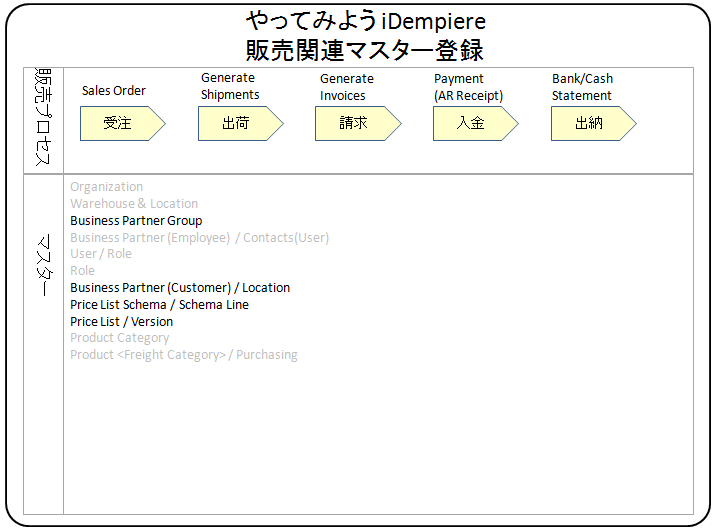
あまり役にたちませんでしたが、マスターの依存関係はこんな感じ。


最後は駆け足でしたが、購買・販売の基本フローは完了です。

次はバリエーションに行くか、インフラに行くか、開発に行くか、、、、
ちょっと更新お休みして考えようかな。

余談ですが、独学で(ググりながら)iDempiereを学ぶのはやはり相当時間を要しますね。
私は現時点、あえていろいろ壁に当たりながら理解を深めていく方を選んでいますが、、通常はトレーニングなどで時間を買う方が「効率」が良いことは疑いありません。

行き詰まりながらもあちらこちら参考にさせていただいている中で、 OSS ERP Solutions様のHP内容すばらしく、大抵最後はここにたどり着きます。
このブログご覧になる方は当然ご存じだと思いますが、あらためてリンクさせていただきます。
http://www.compiere-distribution-lab.net/idempiere-lab/トレーニング/


iDempiere 想定業務フロー 1-8 出荷 1-9 請求

出荷は3つの方法があるようです。
Quote-to-Invoice -> Shipments -> Generate Shipments (Manual)
                                                   -> Generate Shipments
                                                   -> Shipment (Customer)

Generate Shipments (Manual) は対応する受注伝票をマニュアルで選択し、出荷処理します。
Generate Shipments はバッチプロセスです。
Shipment (Customer) は現在不明。。後日課題です。

今回は
Generate Shipments (Manual) にて、対象となる SO (Sales Order/受注伝票)を選択します。

いろいろ確認する中で、今更気がついたことがあります。
Product Name や Business Partner Name, Contact などに2バイト系(漢字)があるとレポートに表示されないようです。(もちろん設定などで解決するのでしょうが、今は通すことを優先して、漢字が含まれていない 製品や顧客を使います。)

(全部書き直す気力も無いので、、、わかりにくくてすいません)

で、
突然ここで顧客、製品が変わります。

親タブ(受注ヘッダ)
Customer : Amadon
Customer / Location : 1-1-1 Yotsuya Shinjuku ku Tokyo 162-0001 Japan
Customer / Contact : Daisuke Ito

子タブ(受注明細)
Product : Portable two
Quantity : 5
Unit Price : 6,750 -> 6,700
Warehouse : misato W/H


明細まで入力したら親タブに戻り Document Action を Complete します。
納品書を表示してみるとこんな感じにでました。
フォーマットをなにもいじっていないので、ちょっと乱れていますが後日修正方法は研究します。
ちなみに現在の状態(デフォルト)では漢字は表示されず。このあたりも調査を要します。


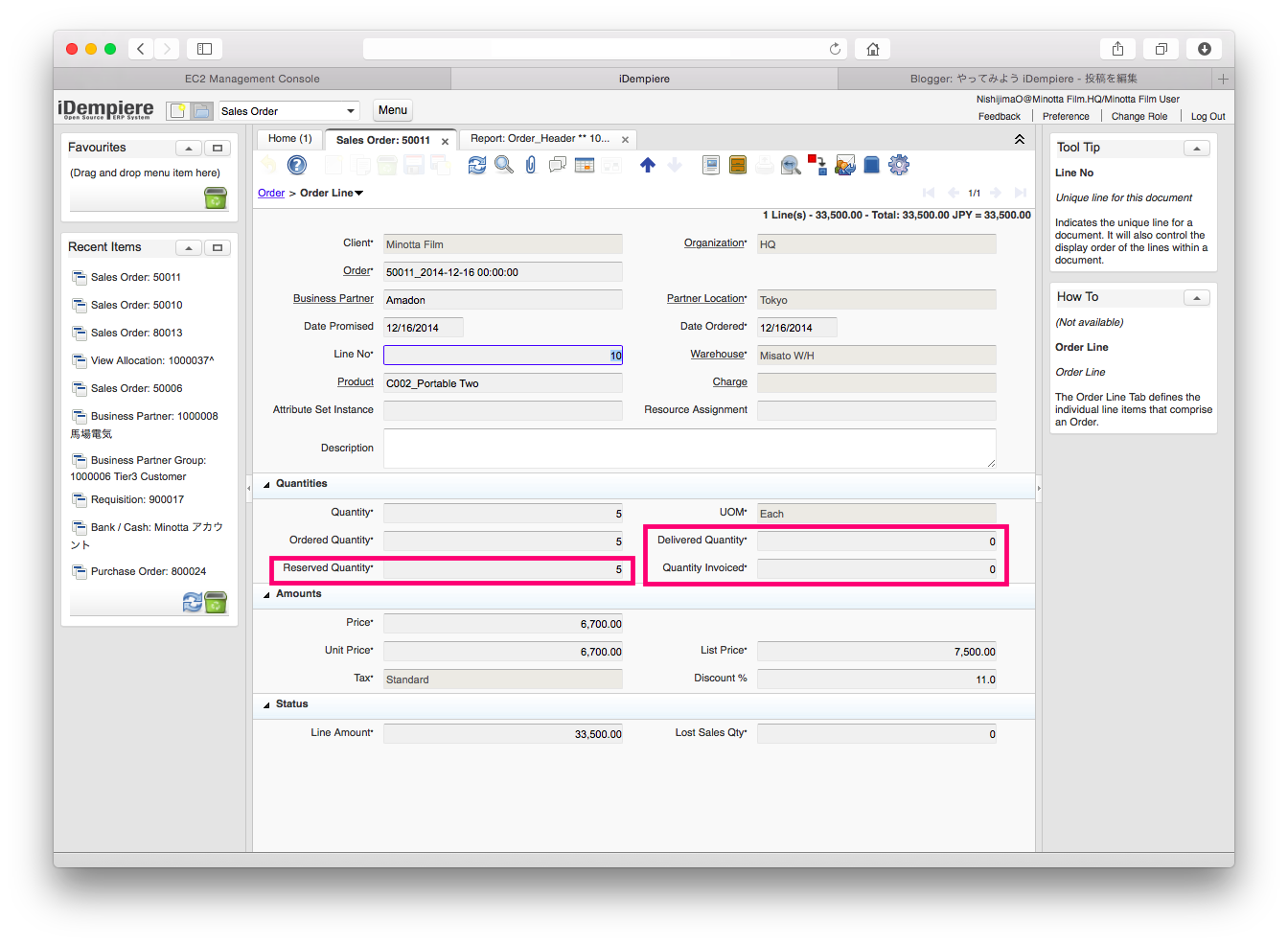
Complete 後に子タブを改めてみると

Reserved Quantity 5
Delivered Quantity 0
Invoiced Quantity 0

となっており、この受注が在庫を引き当てていること、まだ出荷されていない(請求もされていない)ことがわかります。


続いて1-8 出荷を指示します。

Menu -> Quote-to-Invoice -> Shipments -> Generate Shipments (Manual)

適当なフィルターをかけると該当の SO伝票が選択できます。

選択してOKボタンを押すと、紙で出力される伝票イメージを見ることができます。
例によって何も手をつけていないため表示が崩れています。。(ここはスルー)


出荷の指示が終わると、数量の状態が変わります。
Reserved Quantity 0
Delivered Quantity 5
Invoiced Quantity 0
次は1-9請求です。
ほぼ出荷と同様、

Menu -> Quote-to-Invoice -> Sales Invoices -> Generate Invoices (Manual)

出荷と同様SOを選択すると紙の請求書の出力イメージを見ることができます。

完了すると数量の状態が変わります。
Reserved Quantity 0
Delivered Quantity 5
Invoiced Quantity 5

ここまでで受注から出荷、請求まで来ました。
次は入金、出納に挑戦です。

一通り流れが見えたら次はバリエーションをどう考えるか、、、

iDempiere 想定業務フロー 1.7 販売 (折り返し)

前回 Quote-to-Invoice (販売プロセス)にて 1.7 受注を開始しました。
Sales Order (受注)をするのに必要なマスターをたどっていくと、現時点下の様な依存関係が出てきました。

1:Sales Order を作成するために Business Partner を設定する必要がある。
2:Business Partner を設定するために Business Partner Group を設定する必要がある。
3:Business Partner Group を設定するために Price List を設定する必要がある。
4:Price List / Version を設定するために Price List Schema を設定する必要がある。


前回の最後でPrice List Schema の設定が終わったので、Price List /Version の設定からです。

Price List /Version 画面のPrice List Schema の
項目で、前回登録した  PO-InitialSchema を選択し、 Create Schema Lineボタンを押します。


確認ダイアログが出て、OKをすると、、

製品の新価格が設定されます。

製品「音メモ君2号」の販売価格はこのようになりました。

参考までに:こちらが購買時に作成した「音メモ君2号」の価格


現時点 販売、購買ともBase Price List を設定していないため、 Product / Purchasing のList Price と PO Price を参照しています。 Standard Price の Price Down % の指定のみ変えているため Standard Price に9,900円と8,800円の差が発生しています。
(値付けの運用については後日掘り下げたいと思います)

Version の名前は日時だけではなく、意味のある名前にした方がよいでしょう。
ここでは SO-Initial としておきます。
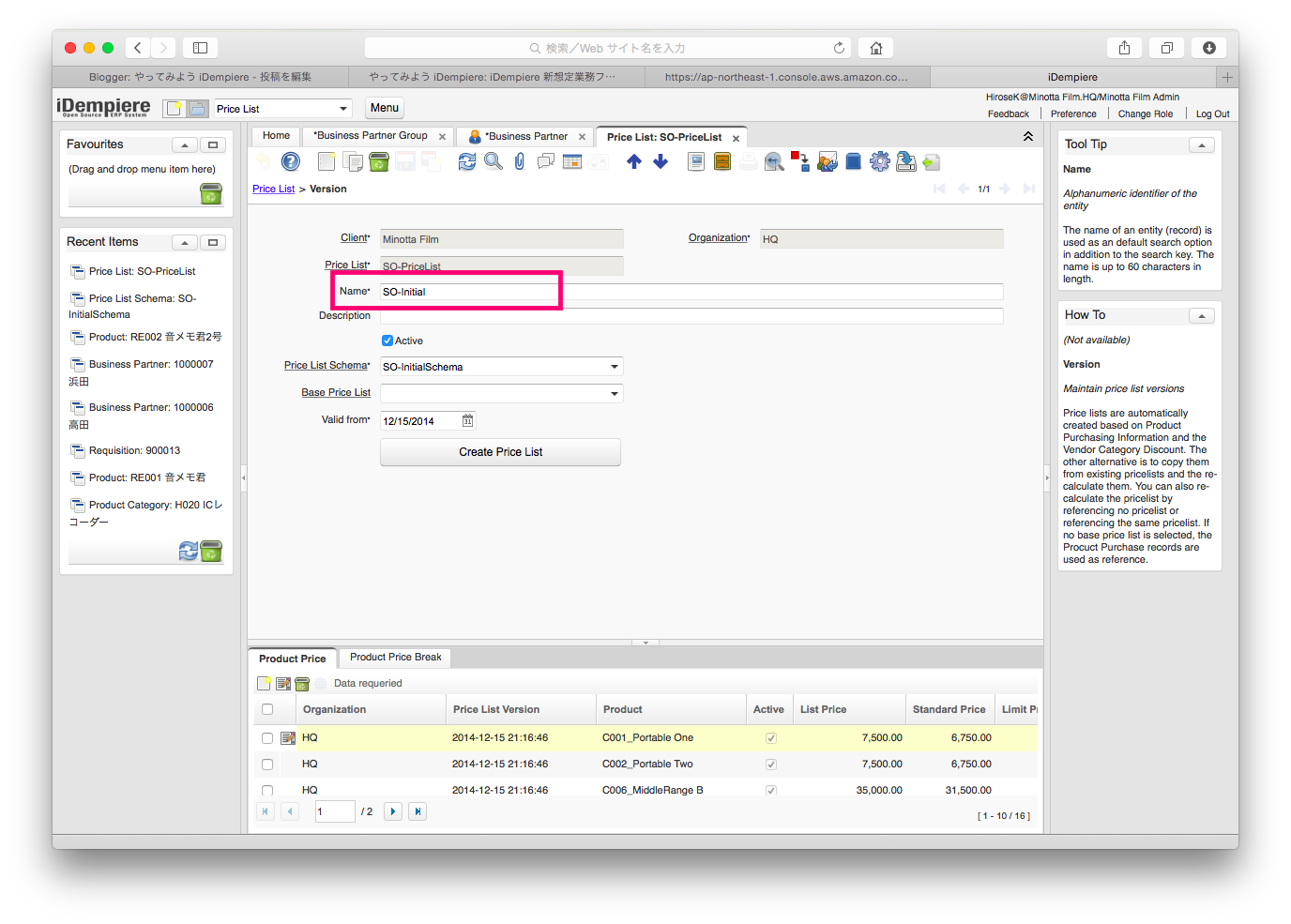
↑を押して Price List に戻り、Name に SO-PriceList と入力し、 Sales Price List にチェックを入れ保存します。

現在地の再確認。
1:Sales Order を作成するために Business Partner を設定する必要がある。
2:Business Partner を設定するために Business Partner Group を設定する必要がある。
3:Business Partner Group を設定するために Price List を設定する必要がある。
4:Price List / Version を設定するために Price List Schema を設定する必要がある。

4’:Price List Schema を登録 (SO-InitialSchema)
3’:Price List Version を登録 (SO-Initial) , Price List を登録 (SO-PriceList) 

まで来ました。ようやく Business Partner Group の設定です。

Partner Relations -> Business Partner Rules -> Business Partner Group
Nameは Tier3 Customer とかにしておきますか。
Tier3 とは失礼ですが、顧客によりシビアに優先度を定めた方が日々の運用で混乱を抑えられると思います。現在のように需要と供給の関係において需要が低い場合はその重要性は薄いのですが、需要が拡大した場合に声の大きさだったりその場の思いつきで出荷先がアロケートされないようあらかじめ優先付けルールを定めておく、あるいは準備をしておくことは大切です。( iDempiere の話から脱線しました、、)

Price List は先ほど登録した SO-PriceList を選択します。


現在地
1:Sales Order を作成するために Business Partner を設定する必要がある。
2:Business Partner を設定するために Business Partner Group を設定する必要がある。
3:Business Partner Group を設定するために Price List を設定する必要がある。
4:Price List / Version を設定するために Price List Schema を設定する必要がある。

4’:Price List Schema を登録 (SO-InitialSchema)
3’:Price List Version を登録 (SO-Initial) , Price List を登録 (SO-PriceList) 
2’:Business Partner Group を登録  (Tier3 Customer)

まで来ました。次は Business Partner の設定です。
Partner Relations -> Business Partner Rules -> Business Partner

Business Partner Group に上で設定した Tier3 Customer
Name に 高田電気
Customer チェックボックスにチェックして、、

他にも必要そうな設定もチラホラありますが、今はまだ我慢します。(いろいろ一緒にいじるとわかりにくくなる)


現在地
1:Sales Order を作成するために Business Partner を設定する必要がある。
2:Business Partner を設定するために Business Partner Group を設定する必要がある。
3:Business Partner Group を設定するために Price List を設定する必要がある。
4:Price List / Version を設定するために Price List Schema を設定する必要がある。

4’:Price List Schema を登録 (SO-InitialSchema)
3’:Price List Version を登録 (SO-Initial) , Price List を登録 (SO-PriceList) 
2’:Business Partner Group を登録  (Tier3 Customer)
1’:Business Partner を登録 (高田電気)

さて、いよいよ Sales Order は登録できるのでしょうか?
販売担当の西島さんでログオンしなおして、

Menu -> Quote-to-Invoice -> Sales Orders -> Sales Order
Business Partner に上で登録した 高田電気を選択すると。。。。


Partner Location が赤くなってしまいました。
選択しようにも空白のみ表示されてしまいます。Business Partner に登録していないので当然ですね。

というわけで、ちょっと後戻り、、

Business Partner の子タブ Location に Name と Address を設定します。
ここではそれぞれ 高田馬場本店、東京都 高田馬場 を設定しました。
--------追記
標準では漢字を使うと、注文書に表示されないようです。(設定の問題)
とりあえずアルファベットを使っておいた方が無難でしょう。
--------------
保存し、 Sales Order に戻ると、Location に今登録した 高田馬場本店が選択できるようになっています。

あとで混乱しないように、一応Target Document Type を POS Order から Standard Order に変えておきます。(あまり意味が無いかもしれませんが、極力単純化しておきたくて、、)


Business Partner / Location を入力すると、 SO のヘッダーの保存が可能になります。
(Warehouseは登録済みの前提)

次に、子タブの Order Line (明細)にてどの製品を何個かを指定します。
Product は必須だと思うのですが、なぜか赤文字ではありません。
Quantity(数)は 1 がデフォルトで入っているのですが、これはいいのか悪いのか?
必要ならカスタマイズって感じでしょうか?

ここでは
Product : 音メモ君2号
Quantity:5

ついでに Unit Price (Product を決定すると自動的に埋め込まれる)は Standard Price 9,900円のところ 9,850円としておきました。(数値がどこに反映されるか確認するため)

ようやく Sales Order を Complete することができました。

登録した SO は Open Orders にて確認することができます。
Menu -> Quote-to-Invoice -> Sales Orders -> Open Orders  


ちなみに数量指定時に手持ち在庫が足りないときにはワーニングのメッセージがでます。
(これは購買で 50個入庫済みの状態で、上記5個は引き当て済み、追加で100個のSOを作成してみたところです。在庫は 45個と正しく表示されています。)


プロセスが依存するマスターを載せておきます。(購買であまり意味を感じなかったけど、一応)


お疲れ様でした。

2014年12月15日月曜日

iDempiere 想定業務フロー 1.7 販売


iDempiere 始めてからすでに3ヶ月も経ってしまいましたが、ようやくQuote-to-Invoice (販売)系の基本フローに入ります。


購買の時と同じように必要なマスターを追加しながら進むことで、「最低限」のマスターの洗い出しもやっていきます。
(「最低限」とは最も単純と思われるフローに必要とされるレベルのマスターを想定しています。実際に業務をするための「最低限」には遠く及びませんのでご了承ください。簡単なところから徐々に理解を深めながら、設定すべきマスターを把握していきたいと考えています。)

私と同じように iDempiereに興味を持っている方に「小さなヒントになることがあれば幸い」と公開している備忘録的なブログです。
私の理解の不足、誤解による誤記や書き殴りの文章が稚拙で読みにくいなどあるかと思いますがご容赦ください。(中途半端な言い訳ですが)

1.7 受注のヘッダから開始です。
Menu -> Quote-to-Invoice -> Sales Orders -> Sales Order

赤文字(必須入力項目)は見当たらないのですが、どう考えても「誰に」販売するのかは必要です(笑)。
これはデフォルトで ”なにか”(standard)  が入っているために赤く表示されていないだけですので、正しい Business Partner (Customer) を選択する必要があります。

というわけで、Business Partner を入力します。
馬場電気店とでもしましょうか。

一応担当者は Adminの広瀬さんが設定することとしていますので、私はここで一度ログアウトしてから広瀬さんでログインしなおしました。

Partner Relations -> Business Partner Rules -> Business Partner
赤文字は Name だけですが、 Business Partner Group に ”なにか”(standard) が入っているので、これも先に登録した方がいいようです。
(Business Partner Group を standard 一本にするならいじる必要はありませんが、購買の時は入力省略したので登録してみます。) 
というわけで Business Partner Group を入力します。

整理すると今ここ、
1:Sales Order を作成するために Business Partner を設定する必要がある。
2:Business Partner を設定するために Business Partner Group を設定する必要がある。

Partner Relations -> Business Partner Rules -> Business Partner Group


ここも赤文字は Name だけのようですが、 Price List に”なにか” (この例では Japan 。。。これは以前試しに入力したんだっけ??)がセットされています。

というわけで Price List を入力します。

階層(スタック?)が深くなってきましたが、今ここ、
1:Sales Order を作成するために Business Partner を設定する必要がある。
2:Business Partner を設定するために Business Partner Group を設定する必要がある。
3:Business Partner Group を設定するために Price List を設定する必要がある。

Price List 自体は Purchase Order (購買発注)の時作成していますが、あのときのPrice List は購買用に作成したので、販売用に追加します。

Material Management -> Material Management Rules -> Price List


ここも赤文字は Nameだけですが、
Sales Price List のチェックボックスにチェックを入れます。
(Currency (通貨)も指定したっけ??)

保存すると子タブの Version を新規作成できるようになるので、作成します。

Nameに自動的に日付と時間がセットされます。
このままでも良いと思いますが、あとでVersionの意味がわかるように名前を付けておくべきかもしれません。(もちっと研究が必要)

あと Price List Schema が必須となっています。

またまたスタックが深くなります。

今ここです。
1:Sales Order を作成するために Business Partner を設定する必要がある。
2:Business Partner を設定するために Business Partner Group を設定する必要がある。
3:Business Partner Group を設定するために Price List を設定する必要がある。
4:Price List / Version を設定するために Price List Schema を設定する必要がある。


Material Management -> Material Management Rules -> Price List Schema

赤文字は Name / Valid from (有効開始日)/ Schema Type の3つです。
ここではそれぞれ
SO-InitialSchema / 今日 / Pricelist とします。

保存すると子タブの Schema Lineを新規作成することができるので、作成します。


この画面自体は Purchase Order (購買)の時に登録した Price List Schema /Schema Line と同じなのですが、ここで自問自答。。

ここ(販売)での登録した価格と購買で登録した価格の整合は?
それぞれの関連を理解し、運用ルールを定める必要があると思います。
(ここでの想定はPrice List / Version の Base Price List は購買も販売もブランクであり、購買プロセスの時に設定した Product / Purchasing の価格をベースとしています)

参考ですが、 今回対象としている製品「音メモ君2号」の購買時に設定した Price List Schema / Schema Line はこのようにしました。
 どのように整合を持ったルールを作るべきかはまた後日の研究課題として、ここでは Standard price Discount % を 10% として検証を進めたいと思います。
Sales Order 用の Price List Schema / Schema Lineの設定はこんな感じ


長くなってきたのでここで一度切ります。(疲れてきた)

ここまでで、
1:Sales Order を作成するために Business Partner を設定する必要がある。
2:Business Partner を設定するために Business Partner Group を設定する必要がある。
3:Business Partner Group を設定するために Price List を設定する必要がある。
4:Price List / Version を設定するために Price List Schema を設定する必要がある。

Price List Schema の設定が終わったので、次は Price List /Version の設定にさかのぼるところからです。